Pacote de Brushes - O2

Mostrando postagens com marcador • Brushes. Mostrar todas as postagens
Mostrando postagens com marcador • Brushes. Mostrar todas as postagens
quinta-feira, 8 de julho de 2010

sábado, 13 de fevereiro de 2010
Lista de alguns brushes
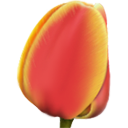
Flores
Flor 01 • Flor 02 • Flor 03 • Flor 04 • Flor 05 • Flor
06 • Flor 07• Flor 08 • Flor 09 • Flor 10
Borborleta
Borboleta 1 • Borboleta 2 • Borboleta 3 • Borboleta
4 • Borboleta 5 • Borboleta 6 • Borboleta 7 •
Borboleta 8 • Borboleta 9 • Borboleta 10
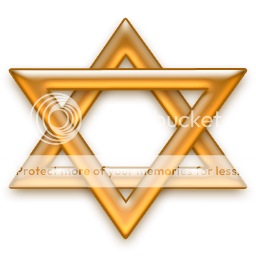
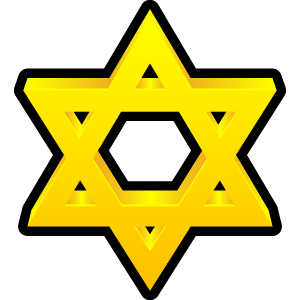
Estrela
Estrela 1 (natalina) • Estrela 2(natalina) • Estrela 3 • Estrela 4 •
Estrela 5• Estrela 6 • Estrela 7 • Estrela 8 •
Estrela 9 • Estrela 10
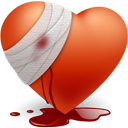
Coração
Coração 1 • Coração 2• Coração 3 • Coração 4 • Coração 5 •
Coração 6 • Coração 7 • Coração 8 • Coração 9 • Coração
10
Vetoriais
Vetor 1 • vetor 2 • Vetor 3 • Vetor 4 • Vetor 5 • Vetor 6
Vetor 7 • Vetor 8 • Vetor 9 • Vetor 10
Palavras&Frases
Palavra 1 • palavra 2 • palavra 3 • palavra 4 • palavra 5 • palavra 6 • palavra
7 • palavra 8 • palavra 9 • palavra 10
Rabiscos&Desenhos
rabisco 1 • rabisco 2 • rabisco 3• rabisco 4 • rabisco 5 • rabisco
6 • rabisco 7 • rabisco 8 • rabisco 9 • rabisco10
Mini Brushes
Mini 1 • Mini 2 • Mini 3 • Mini 4 • Mini 5 • Mini 6 • Mini
7 • Mini 8 • Mini 9 • Mini 10
EM CONSTRUÇÃO ...

Flor 01 • Flor 02 • Flor 03 • Flor 04 • Flor 05 • Flor






06 • Flor 07• Flor 08 • Flor 09 • Flor 10


Borborleta
Borboleta 1 • Borboleta 2 • Borboleta 3 • Borboleta
4 • Borboleta 5 • Borboleta 6 • Borboleta 7 •
Borboleta 8 • Borboleta 9 • Borboleta 10
Estrela
Estrela 1 (natalina) • Estrela 2(natalina) • Estrela 3 • Estrela 4 •




Estrela 5• Estrela 6 • Estrela 7 • Estrela 8 •


Estrela 9 • Estrela 10

Coração
Coração 1 • Coração 2• Coração 3 • Coração 4 • Coração 5 •





Coração 6 • Coração 7 • Coração 8 • Coração 9 • Coração




10
Vetoriais
Vetor 1 • vetor 2 • Vetor 3 • Vetor 4 • Vetor 5 • Vetor 6





Vetor 7 • Vetor 8 • Vetor 9 • Vetor 10




Palavras&Frases
Palavra 1 • palavra 2 • palavra 3 • palavra 4 • palavra 5 • palavra 6 • palavra







7 • palavra 8 • palavra 9 • palavra 10



Rabiscos&Desenhos
rabisco 1 • rabisco 2 • rabisco 3• rabisco 4 • rabisco 5 • rabisco






6 • rabisco 7 • rabisco 8 • rabisco 9 • rabisco10




Mini Brushes
Mini 1 • Mini 2 • Mini 3 • Mini 4 • Mini 5 • Mini 6 • Mini


7 • Mini 8 • Mini 9 • Mini 10


EM CONSTRUÇÃO ...
Brushes
O que são:
São desenhos dos mais variados tipos que servem para enfeitar a imagem.Onde baixar e como instalar os brushes:
Existem duas formas de baixar brushes, individualmente ou em pacotes. Abaixo segue dois links, o primeiro sendo de um listão de brushes e o segundo de um pacote. ᅟᅟᅟᅟᅟᅟᅟᅟᅟᅟᅟ
Listão de BrushesᅟᅟᅟᅟᅟᅟᅟPacote de Brushes
Clique nas imagens para ser redirecionado.
• Ao salvar os brushes do listão, ou seja, individualmente, siga um critério de organização, senão os brushes ficarão "perdidos" pelos seus documentos e será complicado na hora de encontrá-los. Clique nas imagens para ser redirecionado.
• Ao baixar e dezipar os brushes que vieram em pacotes, você perceberá que eles geralmente vem separados em categorias, o processo de instalação é bem simples: Abra a pasta ja dezipada que está com os brushes dentro, deixe-a aberta e vá em Iniciar > Meu computador > Disco local > Arquivos de programas > PhotoScape > icon. Dentro da pasta icon você verá mais 14 pastas, cada uma delas correponde a um tema. Volte a pasta que você acabou de dezipar e note que lá também tem 14 pastas, cada uma com o nome de seu tema, vá abrindo a pasta uma a uma, recortando os arquivos dela e colando-os na pasta correspondente do PhotoScape.
• Em alguns pacotes, os brushes não vêm em categorias, você pode separá-los em categoria e colocá-los na pasta correspondente, ou colocá-los junto com os brushes que você salvou individualmente.
Como usá-los:
• Abra o seu PhotoScape, clique em Editor e mude para a ala Objeto.• Abra a foto na qual você deseja aplicar o brush, e clique em Fotografia {esta ferramente é representada por a miniatura de uma montanha com um por do sol}. Você verá algumas categorias de brushes e a opção chamada Foto... se o brush que você quer usar foi salvo em uma das categorias do PhotoScape, procure-o nelas. Se ele foi salvo junto com os outros na pasta de materiais, clique em Foto... navegue até a sua pasta de materiais e lá procure pelo brushe, clique encima dele e dê OK.
• Depois de ter aplicado-o na foto você pode duplicá-lo {clique no + que fica do lado esquerdo dele}, girá-lo {segure a setinha arredondada, localizada encima do brushe e gire-a para o lado que quiser}, exclui-lo {clique no ×, do lado direito do brush} ou uní-lo a foto {clique em Foto+Objetos}.
• Depois é só salvar a foto e pronto.
Tutorial criado por Nathalia Matos.
Assinar:
Postagens (Atom)